
在 IDEA 中使用 Claude Code 和 Codex:CC GUI 上手指南
大家好,我是小 G。前面分享过 IDEA 搭配 Qoder 插件的实战,这篇文章再看一个 JetBrains 插件:CC GUI。
版本说明:下文功能和截图按 CC GUI v0.4.7(2026-07-24)整理。插件迭代较快,安装和认证方式以项目 README 与当前界面为准。
CC GUI 是什么
CC GUI(原名 Claude Code GUI)是一个采用 MIT 协议的开源 JetBrains 插件,为 Claude Code 和 OpenAI Codex 提供 GUI 界面。
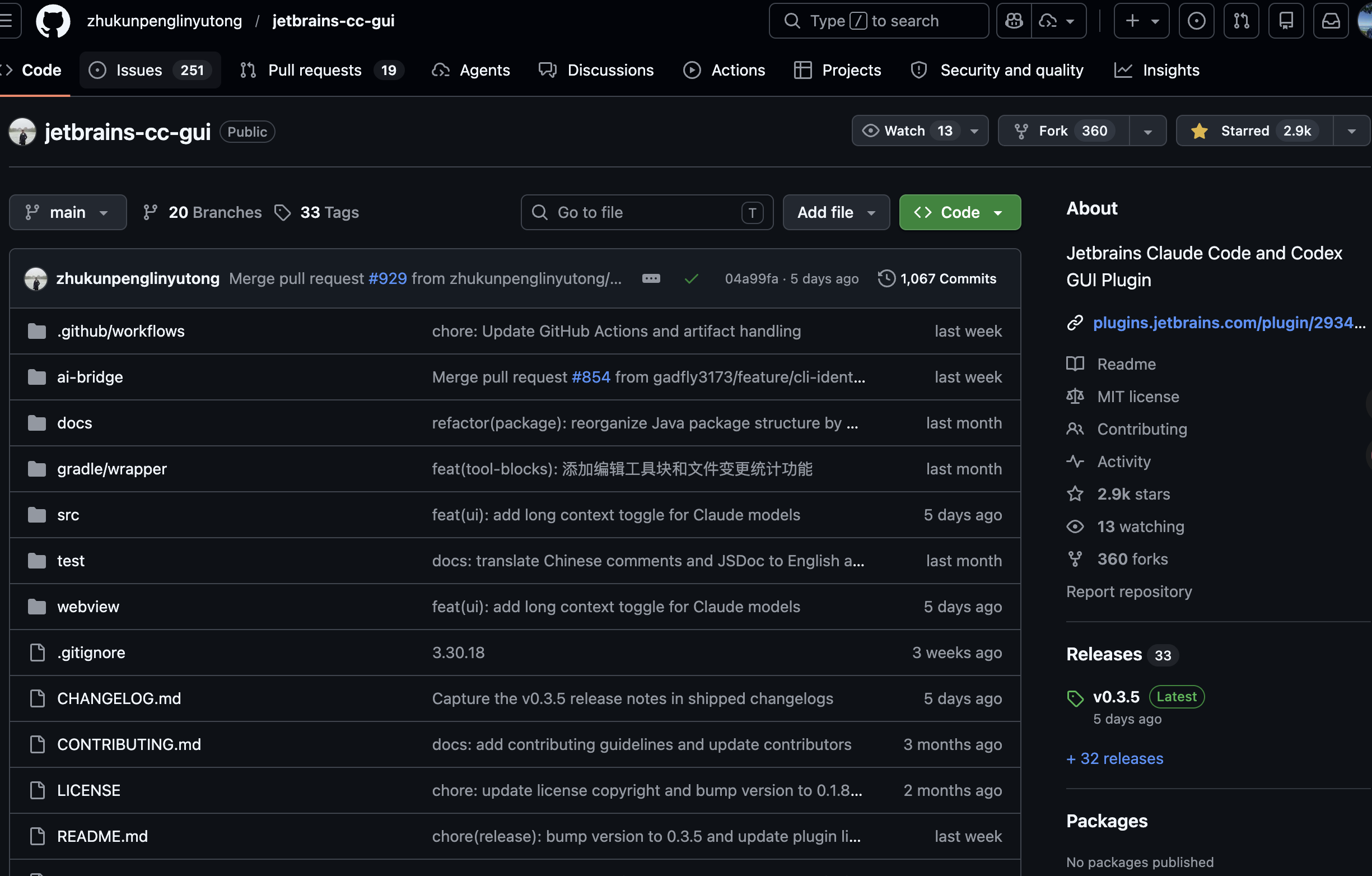
项目地址:zhukunpenglinyutong/jetbrains-cc-gui。
如果你看过我之前的文章,应该对 ACP(Agent Client Protocol)协议比较熟悉了。它为 Agent 与 IDE 之间定义了一套交互接口;实际能否对接,还取决于双方实现的协议版本、能力和认证方式。
JetBrains 内置 Agent 集成、ACP Registry 中的 Agent 和用户手动配置的 ACP Agent 是不同层次的能力,不能统称为“官方插件”。可用 Agent 也会随 IDE 版本、插件和账户变化。
CC GUI 和 ACP 是两种不同的路线:
- JetBrains/ACP 路线:使用 IDE 内置集成、Registry Agent 或自定义 ACP Agent,重点是复用 JetBrains 的 AI Chat、Diff 和上下文能力;功能取决于具体 Agent 实现。
- CC GUI 路线:使用独立社区插件为 Claude Code 和 Codex 增加会话管理、图片输入、Agent、MCP 等 GUI 能力;支持范围以 CC GUI 当前版本为准。
两者不冲突,可以按偏好选择。
以 v0.4.7 为快照,本文使用到的能力包括:
- 双引擎支持:同时接入 Claude Code 和 OpenAI Codex,供应商设置中按需切换。
- 可视化对话:支持
@file引用、图片发送、对话回退,比 CLI 直观得多。 - Agent + MCP:内置 Agent 系统和 Slash 命令(如 /loop 调度、/simplify 代码审查),支持 MCP 扩展。
- Diff 对比:代码修改直接在 IDEA 内展示 Diff,支持文件导航和代码跳转。
- 会话管理:历史记录、搜索、收藏、导出。
安装与配置
第一步:安装插件和 SDK
打开 IDEA,进入 Settings → Plugins(快捷键 Cmd + ,),搜索 CC GUI 安装即可。
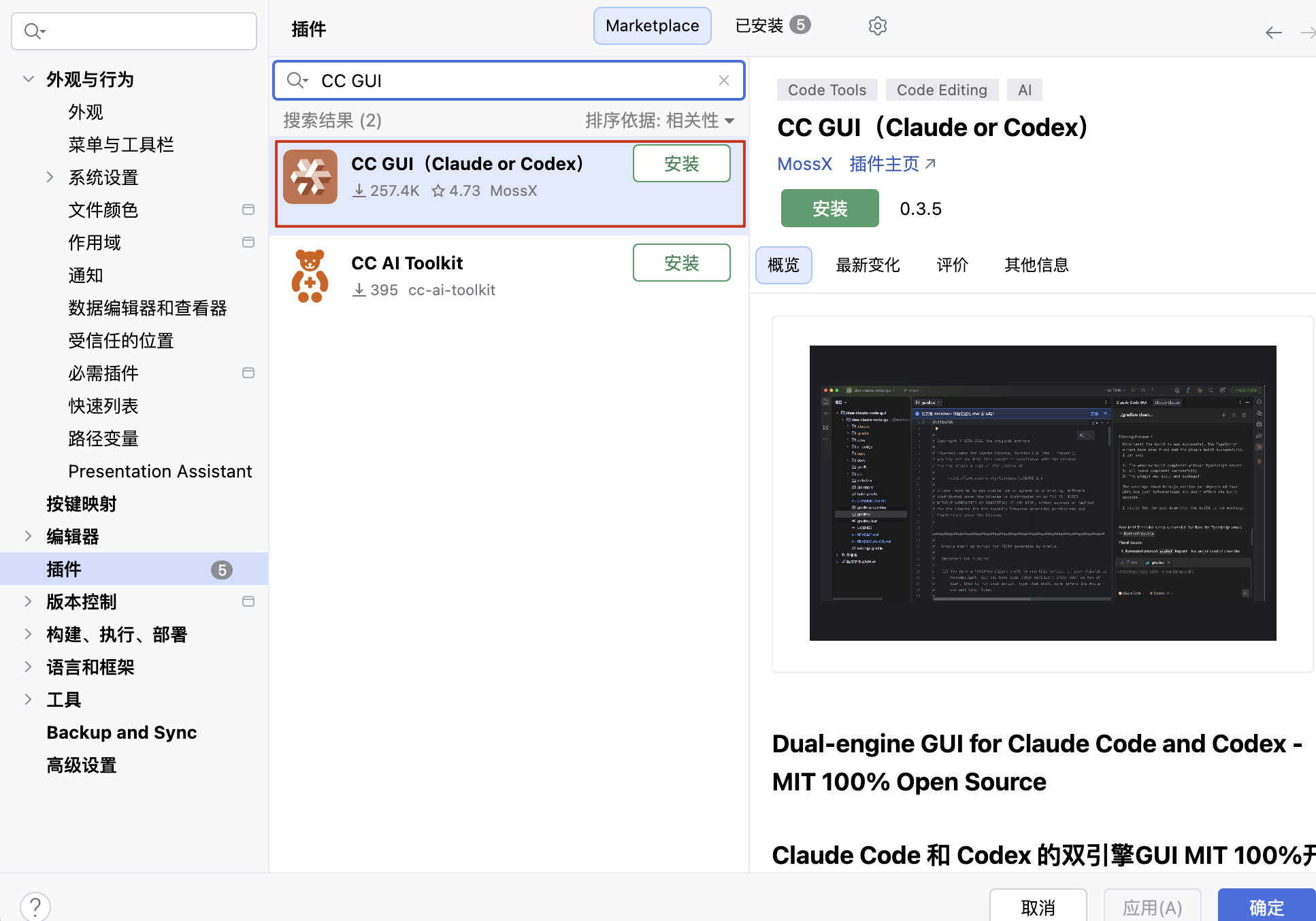
安装完成之后,你可以在 IDEA 右侧工具栏找到 CC GUI 入口,点击图标即可打开。
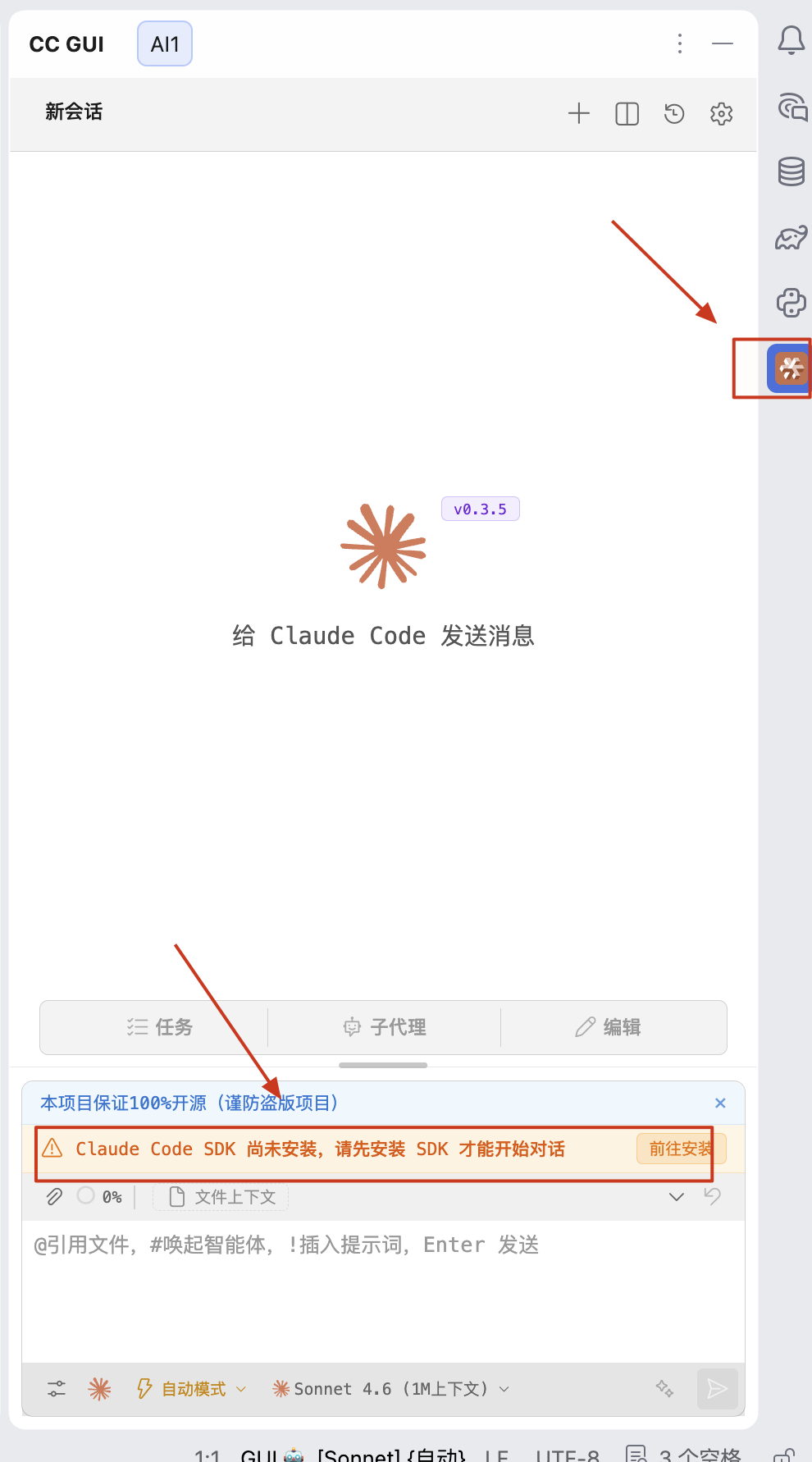
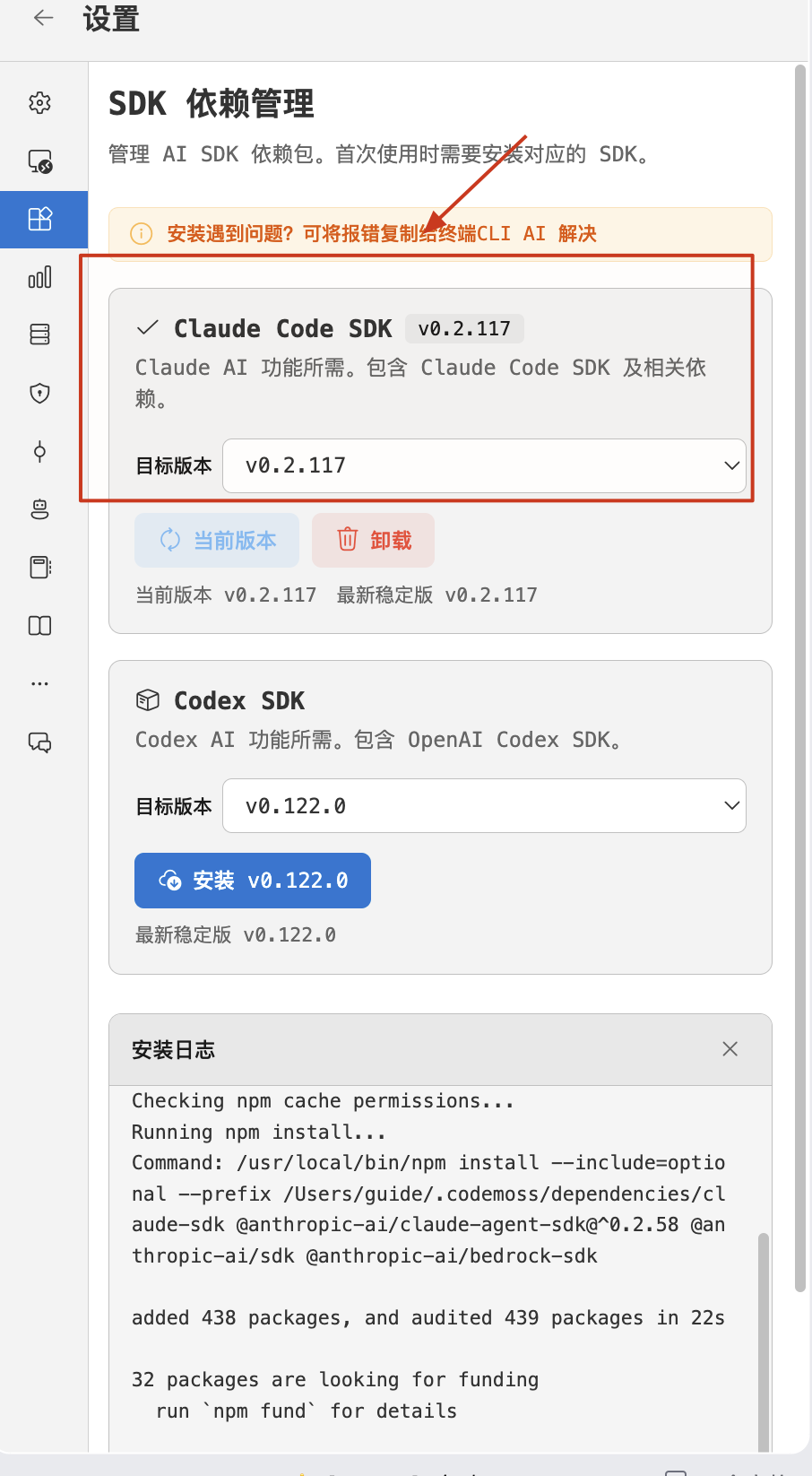
首次使用会提示安装 Claude Code/Codex SDK。这是 Agent 运行的基础,点击后按界面完成安装。耗时取决于网络和本机环境。
遇到黑屏? 部分用户在 IDEA 2026.1 上打开 CC GUI 面板时会出现黑屏。
可以先尝试清除 IDE 内置浏览器缓存。若仍无效,项目 Issue 中有人通过 Help → Edit Custom VM Options 添加以下参数绕过:
-Dide.browser.jcef.out-of-process.enabled=false
-Dide.browser.jcef.gpu.disable=true
添加后重启 IDEA 再验证。这个参数只是在部分 JCEF/显卡环境下有效的 workaround,关联 Issue 截至 2026-07-24 仍未关闭,不应把它当成确定修复;参数也可能影响 JCEF 隔离或硬件加速。详见:https://github.com/zhukunpenglinyutong/jetbrains-cc-gui/issues/813。
第二步:配置模型供应商
点击供应商设置,按插件当前支持的认证方式配置:
- Claude.ai OAuth 登录:Claude 订阅通过 Claude.ai 账户授权使用 Claude Code。
- Anthropic API Key:API Key 来自 Anthropic Console,按 API 用量单独计费;Claude.ai 订阅不会自动提供 API Key。
- 复用 Claude Code CLI 登录态:如果插件当前版本支持,可以复用既有 Claude.ai OAuth 登录状态;这不等于从
settings.json读取认证信息。 - 导入本地 Provider 配置:
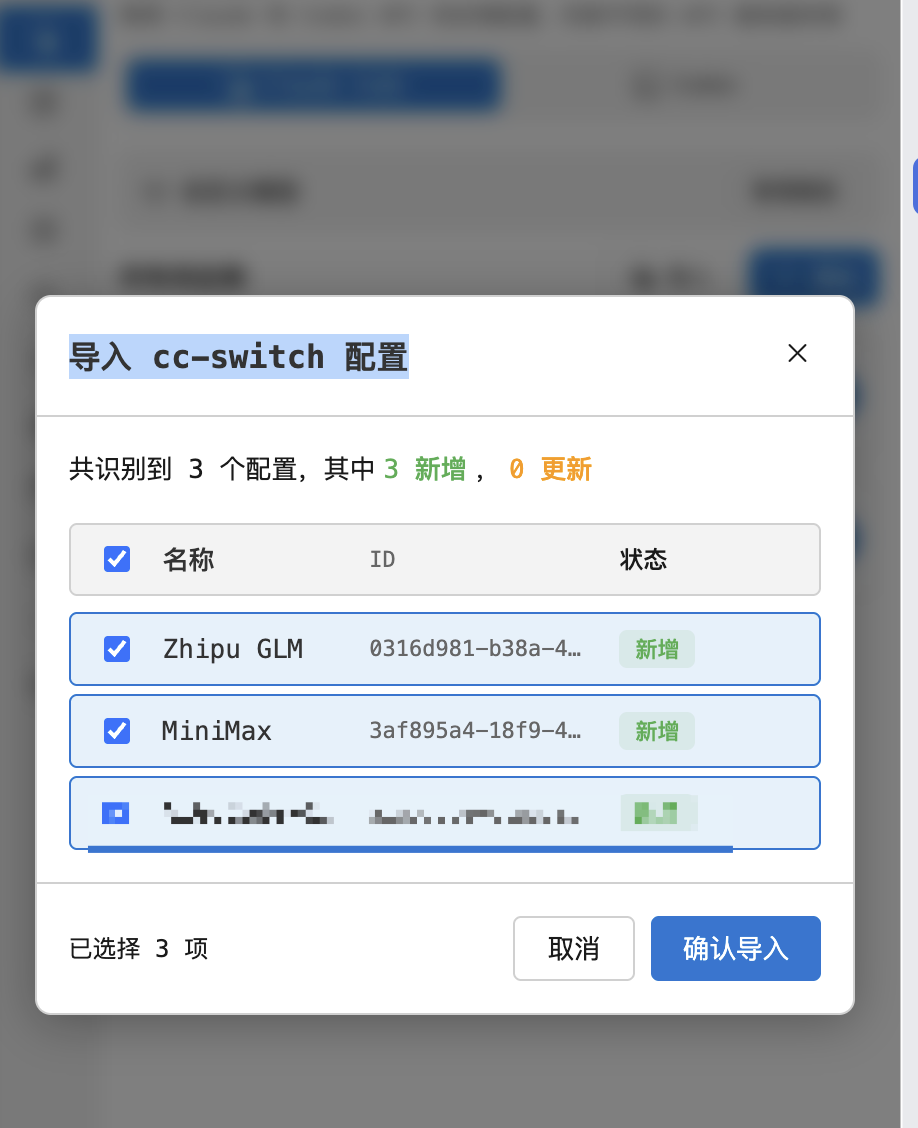
settings.json是配置载体,可能包含模型、端点或 API 相关设置。导入前要确认插件实际读取的字段和密钥存储方式。 - 导入 cc-switch 配置:cc-switch 是社区常用的 Claude Code 供应商管理工具,CC GUI 兼容其配置,导入即可直接使用。
- 第三方代理端点:可以配置自定义端点,但兼容性、数据处理和密钥安全由代理服务决定。
Claude Code 的认证方式可参考官方认证文档。Codex 官方同时支持 ChatGPT 登录和 API Key,两者的套餐与计费不同;CC GUI 是否支持对应登录流程,以当前插件版本为准,详见 Codex 认证文档。
本文截图使用导入 cc-switch 配置的方式。
第三步:开始使用
配置完成后,在右侧面板直接开始对话。建议先试试简单的任务,比如“分析一下当前项目的目录结构”,感受一下上下文感知能力。
这里我们以一个日常开发中的高频场景为例:审查已有代码是否符合规范,并批量修复问题。这种事手动做极其枯燥——打开文件、逐行对照规范、发现问题、手动改、下一个文件……
CC GUI 支持 Skill(斜杠命令),可以把特定的审查流程整理成可复用说明。比如我配置了一个 java-coding-standards Skill,其中包含 Java 与 Spring Boot 的项目审查规则。
这里我们直接以 AI 智能面试平台项目为例,用的时候,直接在对话框输入:
/java-coding-standards 检查一下 @infrastructure 下的代码/java-coding-standards 加载审查规则,@infrastructure 指定检查范围。在这次演示中,Agent 读取了目录下的 14 个 Java 文件,并输出一份结构化报告:
| 严重度 | 问题 | 涉及文件 | 数量 |
|---|---|---|---|
| 高 | 日志 log.error("xxx: {}", e.getMessage()) 丢失堆栈 | FileHashService | 3 处 |
| 高 | BusinessException 缺少 ErrorCode | RedisService | 1 处 |
| 中 | 内联全限定类名(java.util.function.Function) | InterviewMapper、ResumeMapper | 7 处 |
| 中 | 返回 Map<String, Object> 而非专用 DTO | InterviewMapper | 2 处 |
| 低 | 字体资源未用 try-with-resources | PdfExportService | 1 处 |
| 低 | DateTimeFormatter 每次调用重复创建 | FileStorageService | 1 处 |
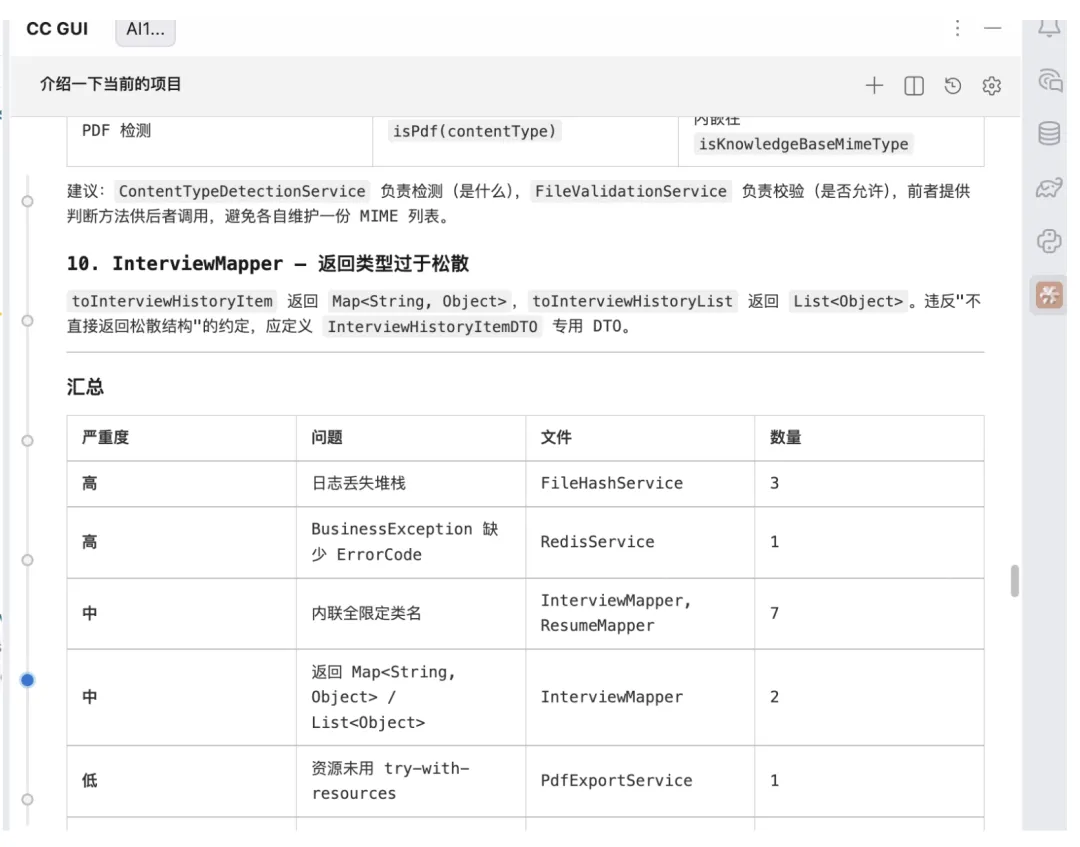
拿到报告后,可以让 AI 逐文件生成候选修复,并在 Diff 面板逐项审查改动和原因。
这次演示涉及 9 个文件、20 多处改动,从审查到生成修复和完成一次编译验证用了不到五分钟。这个耗时只代表本次样例;代码规模、模型、缓存状态和验收要求不同,结果也会不同。
Skill 的价值:它把“审查什么、按什么步骤审”整理成可复用入口,减少每次重复说明。它可以提高检查口径的一致性,但不能保证不同模型、不同上下文下的结果完全一致;团队标准仍应落在可版本化的规则、静态检查和 Review 流程里。
好用的 Vibe Coding Skills 推荐以及 Skills 常见问题解答,可以阅读笔者写的这两篇文章:
CC GUI 内置功能
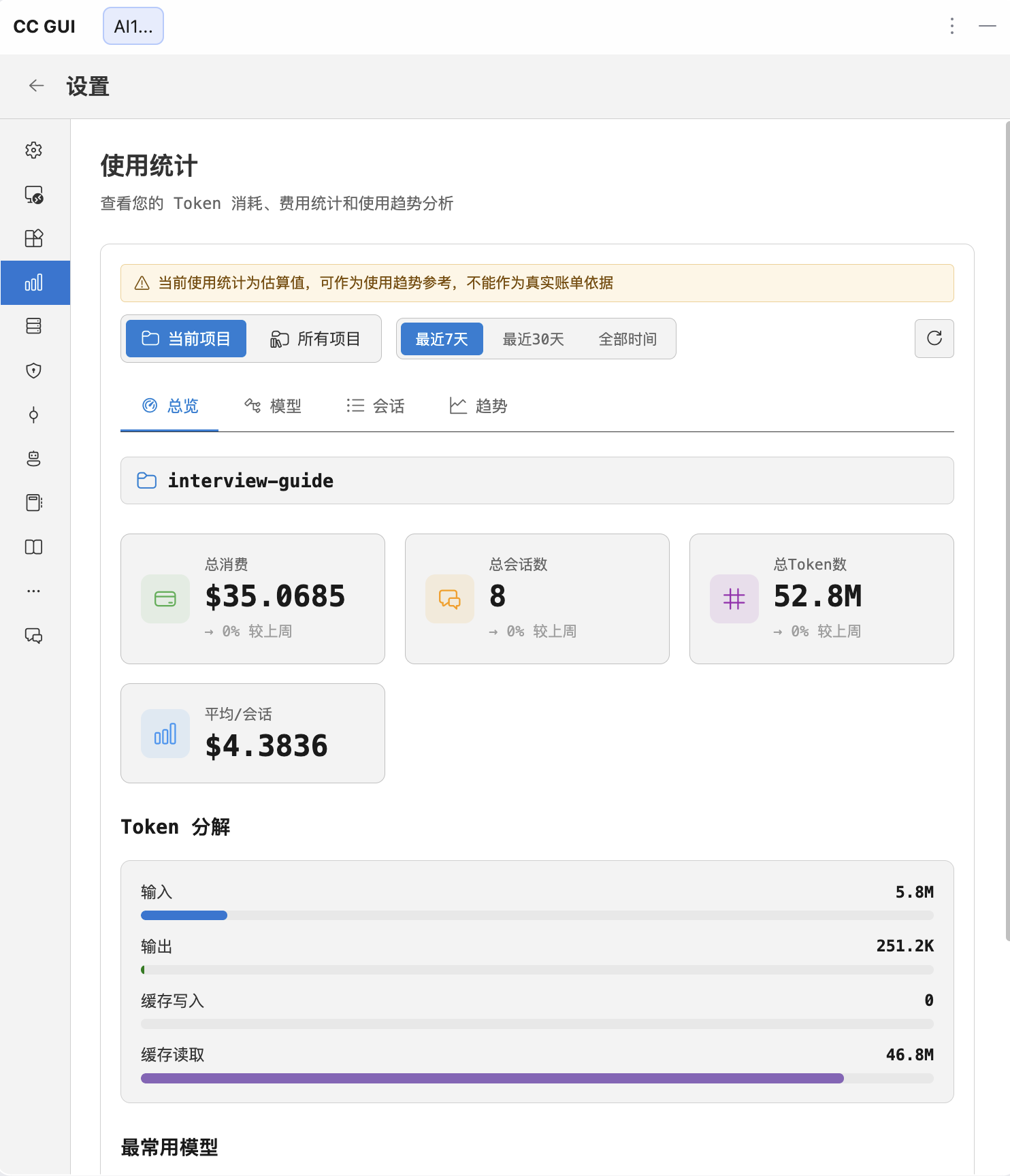
CC GUI 还内置了使用统计功能,可以清晰看到 Token 消耗、费用统计和使用趋势分析。
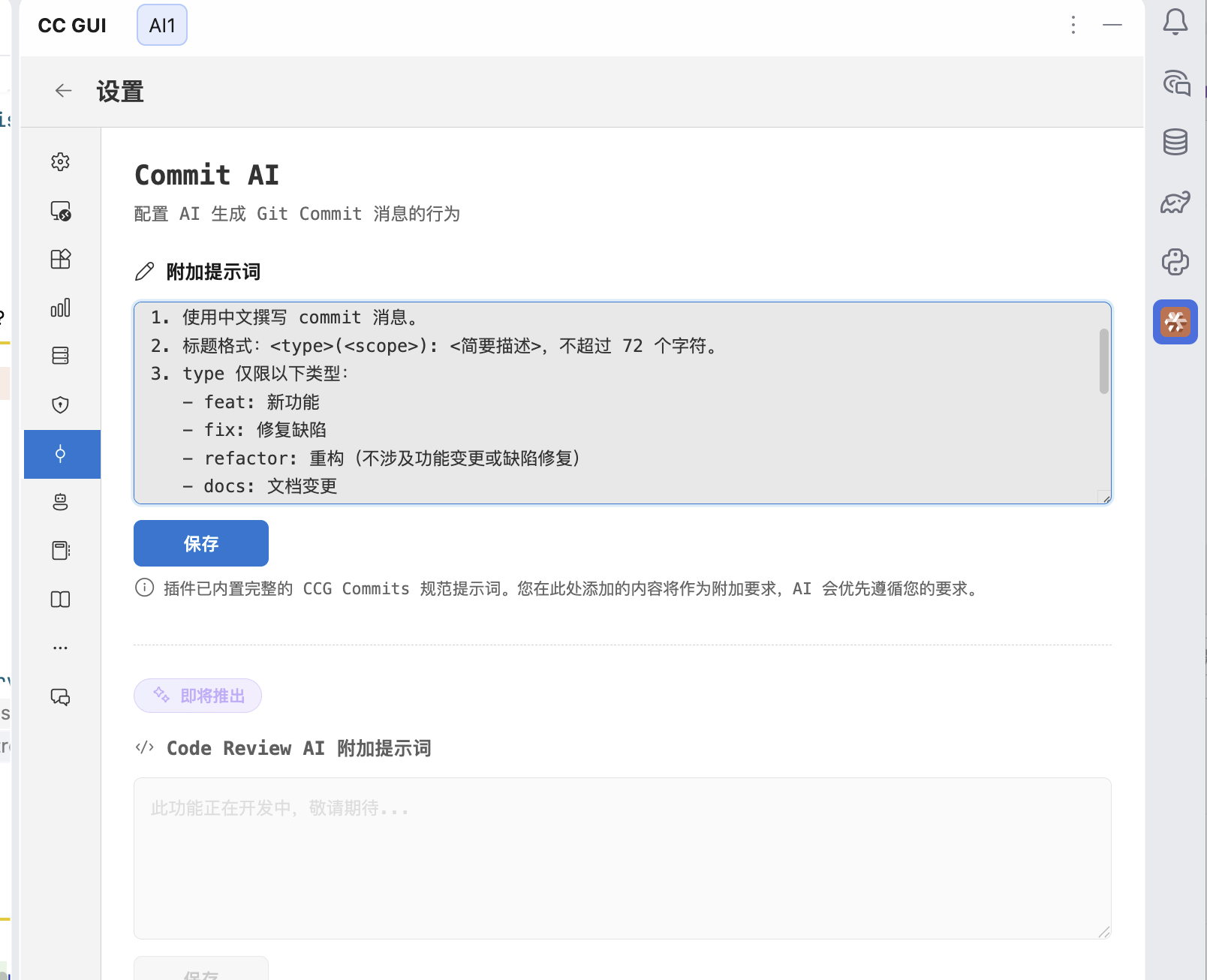
还支持 Commit AI、自定义智能体、维护提示词库、添加 MCP 服务器等功能。
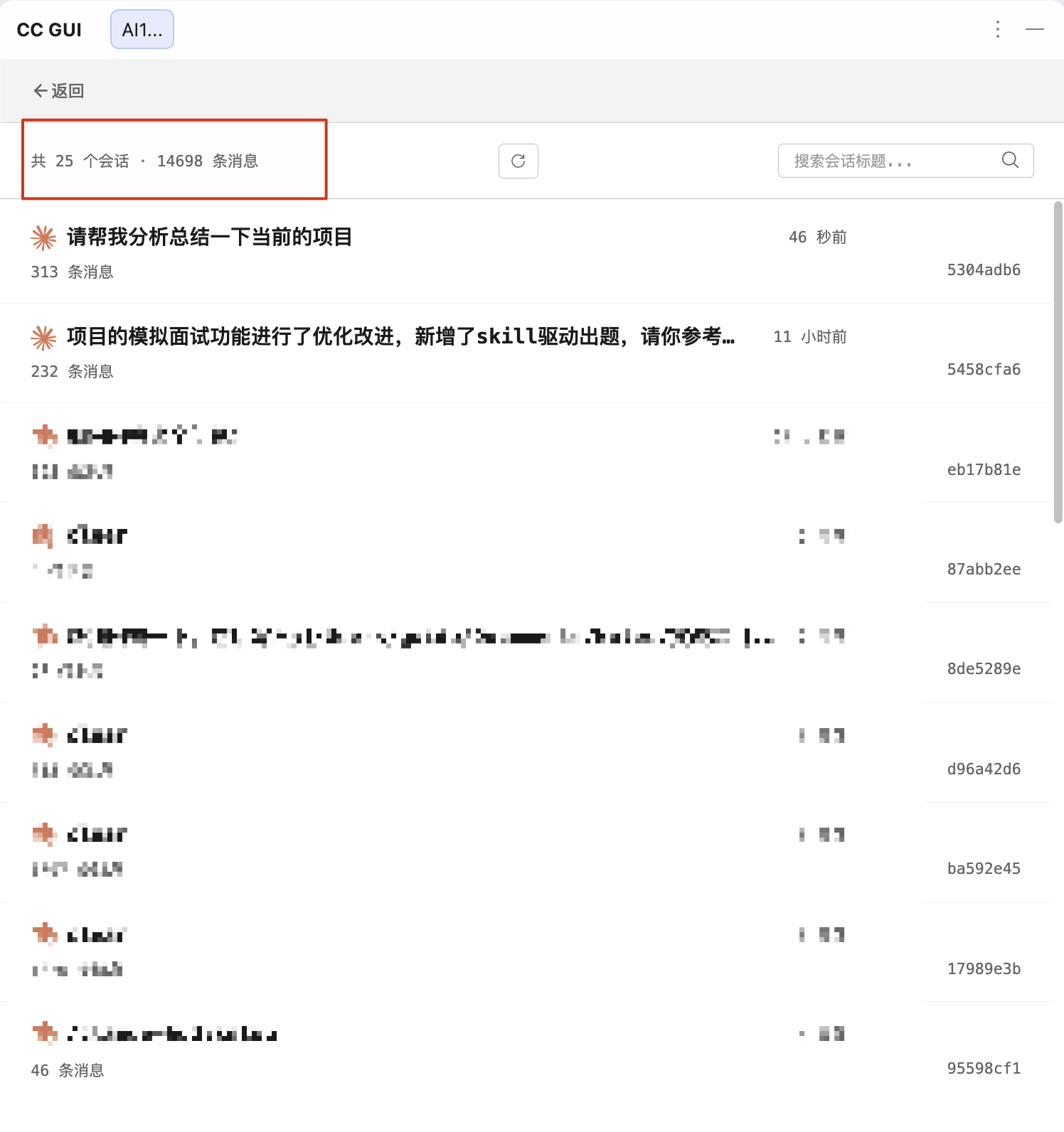
并且,你还可以看到历史消息,支持搜索和删除:
CC GUI 和 Qoder 怎么选?
这两款插件定位不同,简单对比一下:
| 维度 | CC GUI | Qoder |
|---|---|---|
| 定位 | Claude Code / Codex 的 GUI 壳 | 独立的 AI 编程 Agent |
| 开源 | MIT 协议,完全开源 | 闭源,阿里出品 |
| 模型 | Claude Code + Codex,支持范围以版本为准 | 内置及当前可选模型 |
| 上下文 | @file 引用 + 图片输入 | @database + @file |
| 适合场景 | 希望在 JetBrains 中使用现有 CLI 工作流 | 希望使用一体化 Agent |
| Java 优化 | 通用 | 对 Java 生态优化较好 |
我的建议:
- 已有 Claude Code 或 Codex 工作流 → 可以评估 CC GUI,但先确认插件支持的认证方式和功能映射;GUI 不保证完整继承 CLI 的全部能力
- 想要开箱即用、不想折腾 API 配置 → 选 Qoder,注册即可使用
- 两个都装也行 → 它们不冲突,可以按场景切换使用
总结
CC GUI 的核心价值是补齐 JetBrains 用户的可视化工作流。它把原来分散在终端、编辑器、截图工具、文件管理器里的操作,尽量压回到 IDE 内一个地方完成。
如果你主要使用 JetBrains,又希望在 IDE 中管理 Claude Code 或 Codex 会话,可以在测试项目里试用 CC GUI,再根据认证、功能兼容性和团队安全要求决定是否进入日常流程。